Manual do MB Management
Tudo o que precisa para pôr o seu negócio a receber marcações e usar o painel no dia a dia. Simples e passo a passo.
1 · Começar
Pronto a receber marcações em 10 minutos.
Faça estes passos uma vez. Depois disso, os seus clientes já podem marcar sozinhos.
aOs seus serviços
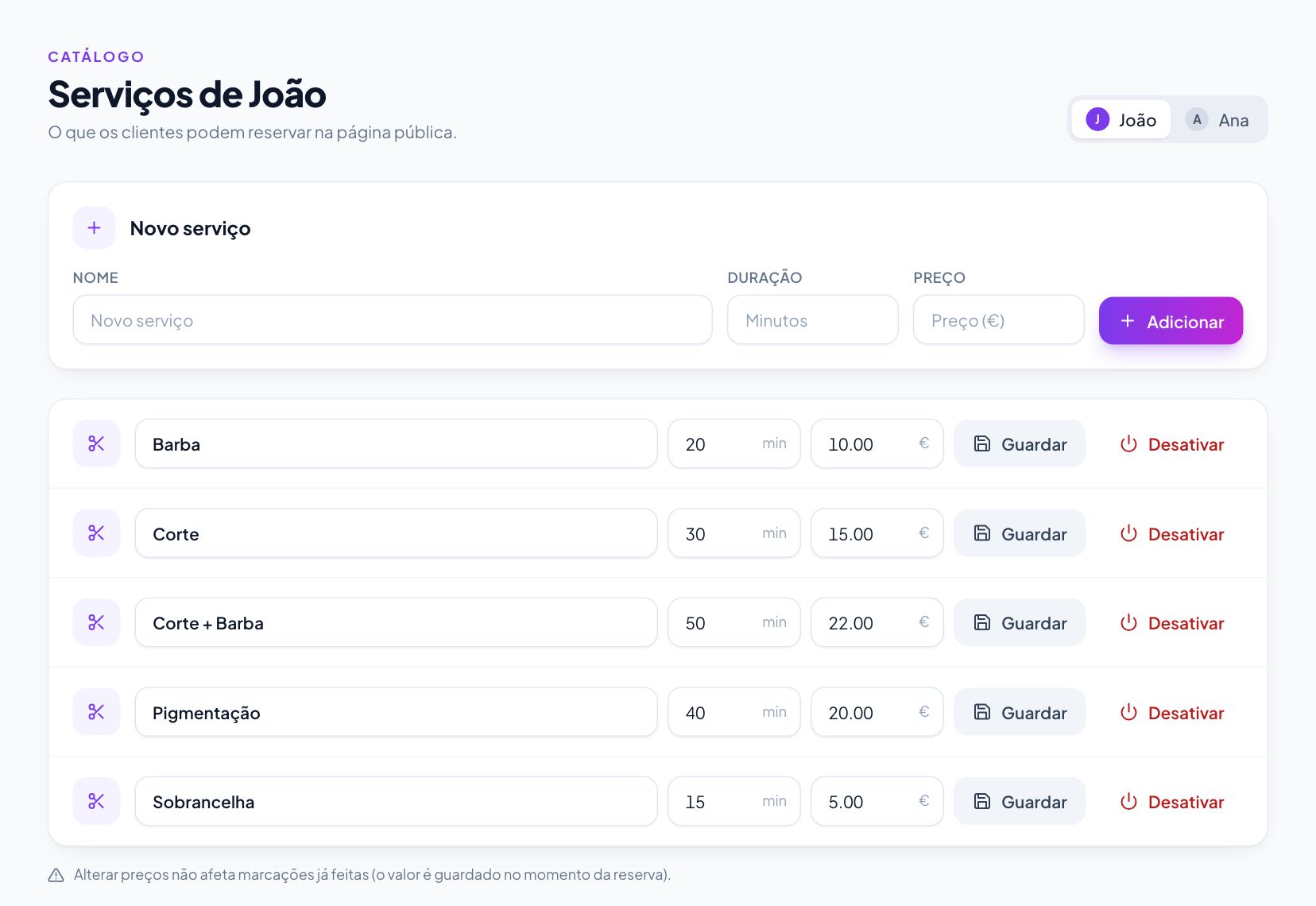
No menu, abra Serviços. Para cada serviço escreva o nome, a duração e o preço e carregue em Adicionar.
- A duração define os horários que aparecem ao cliente: um serviço de 45 min ocupa 45 min da agenda.
- Se deixar de fazer um serviço, desative-o: sai da página de marcação, mas o histórico fica.
- Mudar um preço não altera as marcações já feitas.
bOs seus horários
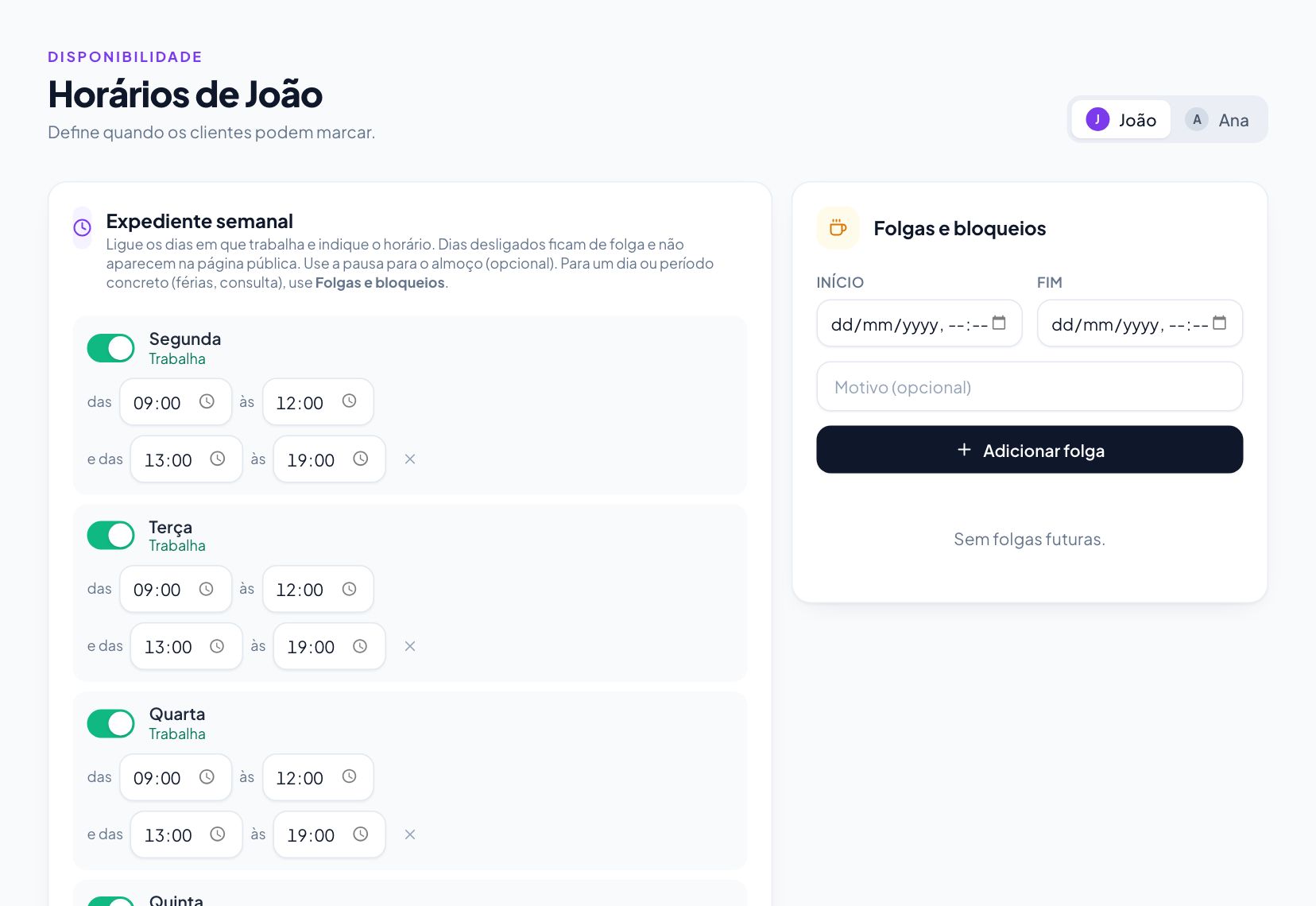
Abra Horários. Em cada dia, ligue Trabalha ou Folga e escreva a hora de abrir e de fechar.
- Tem pausa para almoço? Carregue em + pausa.
- O botão Copiar o 1.º dia ativo para os outros dias poupa tempo quando o horário é igual.
- Férias, consultas ou um dia fechado: use Folgas e bloqueios. Nessas horas ninguém consegue marcar.
cA equipa e o logótipo
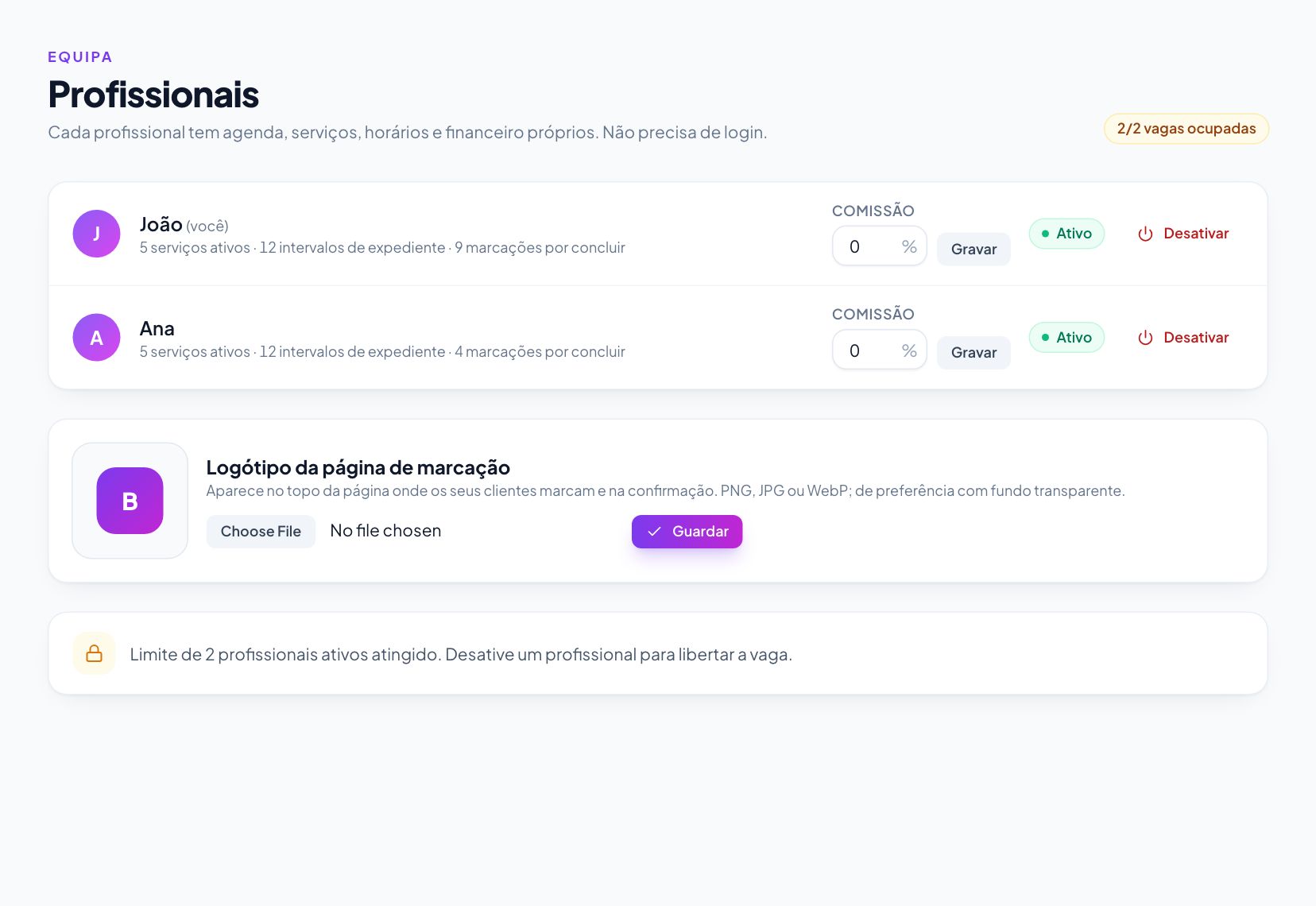
Em Equipa pode juntar um segundo profissional (só o nome, não precisa de login). Cada um tem a sua agenda, serviços, horários e finanças. No topo de cada página escolhe de quem está a ver.
- Comissão: a percentagem que fica para o profissional. O Financeiro mostra quanto é dele e quanto fica para a casa.
- Logótipo: carregue a imagem do seu negócio para aparecer na página de marcação.
- Se alguém sair, desative-o. Nada é apagado e pode reativá-lo mais tarde.
dPartilhe o seu link
No menu, carregue em Página pública. Abre a página onde os clientes marcam. Copie o endereço e ponha-o:
- na biografia do Instagram e no Facebook;
- no Google (Perfil da Empresa), no campo de marcações;
- na mensagem automática do WhatsApp Business.
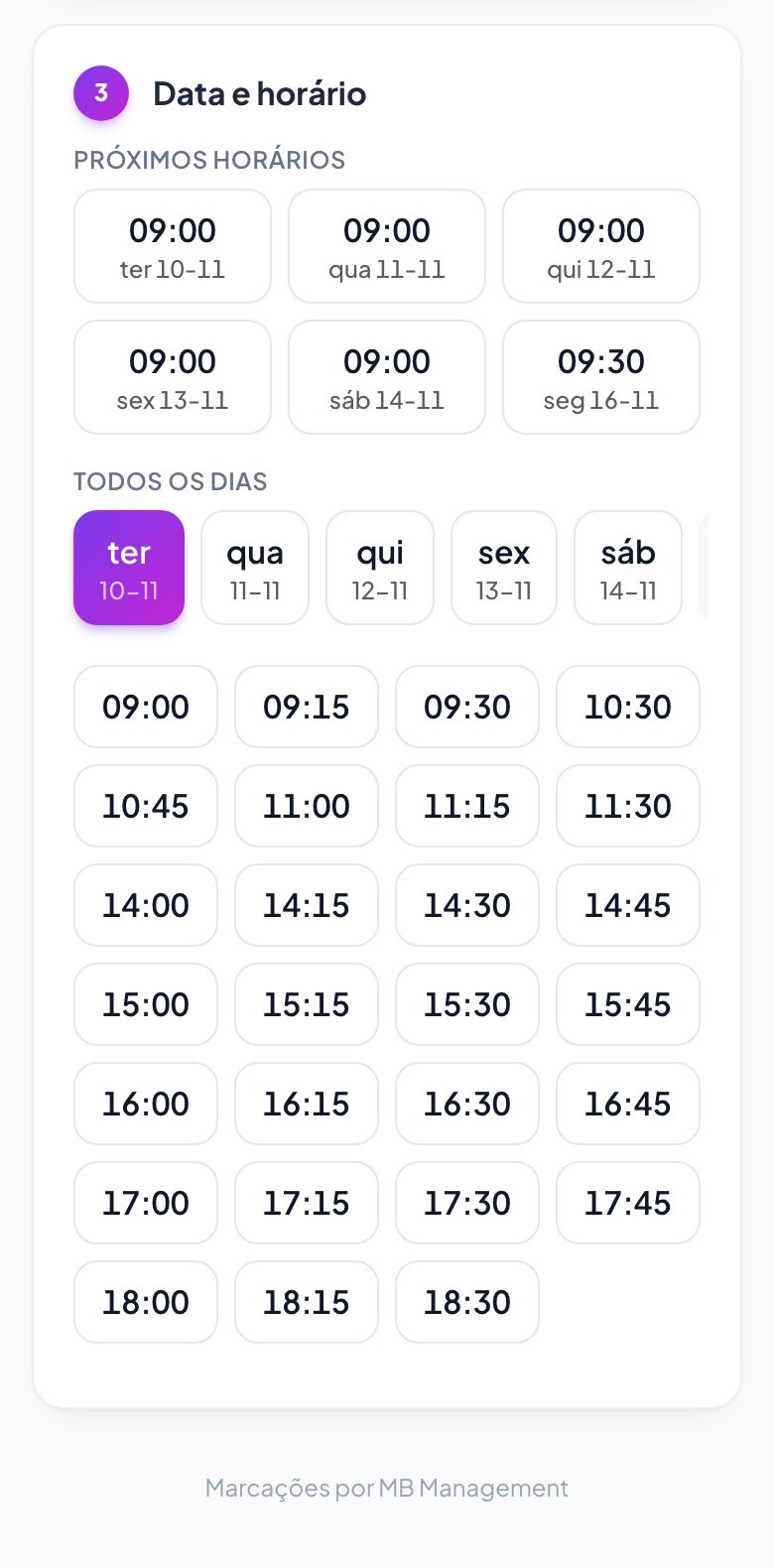
O cliente escolhe o profissional, o serviço, o dia e a hora, escreve o nome e o telemóvel e fica logo confirmado. Só vê horários livres, por isso nunca há duas marcações à mesma hora.
2 · Dia a dia
A agenda do dia.
Em Agenda vê as marcações do dia escolhido. Em cada uma tem estes botões:
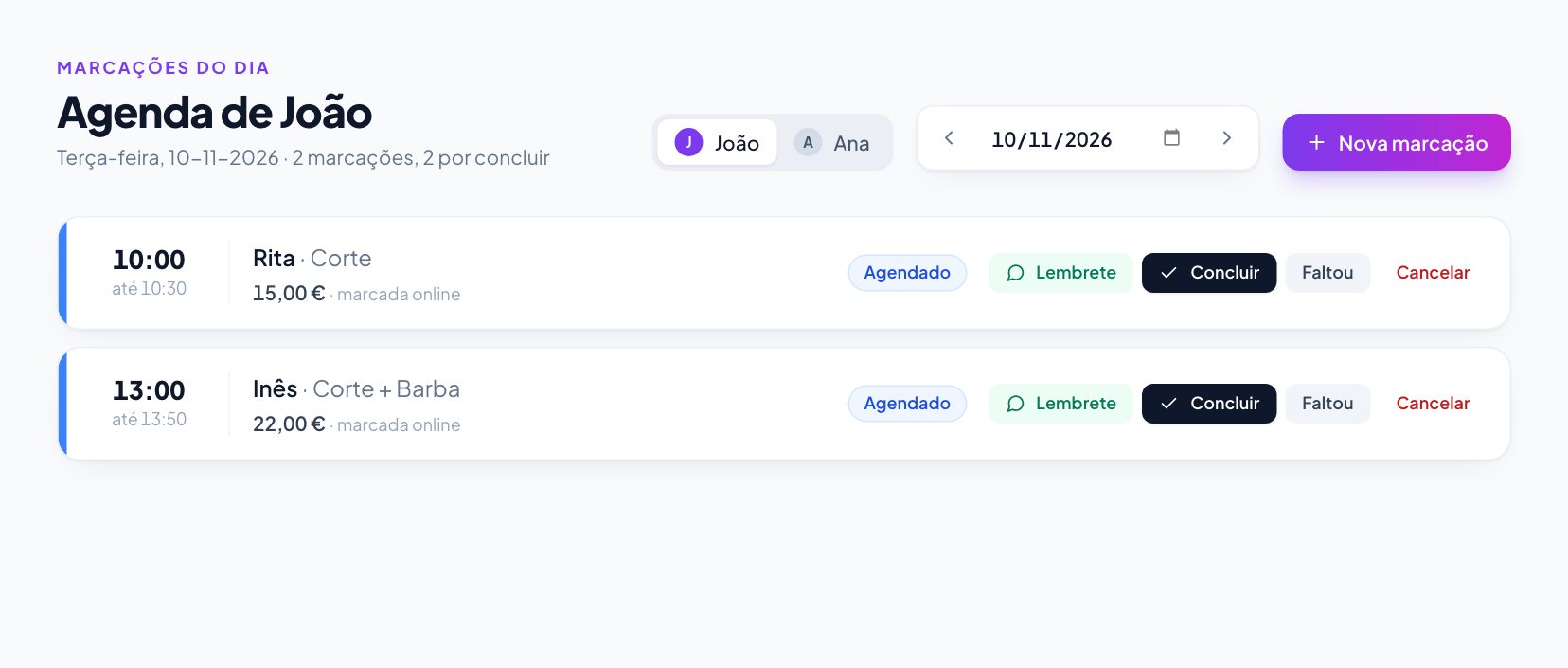
Lembrete
Abre o WhatsApp com a mensagem de lembrete já escrita. Só tem de carregar em enviar. Faça-o na véspera.
Concluir
Quando o cliente foi atendido. O valor passa a contar como faturado.
Faltou
O cliente não apareceu. Fica registado e o valor não conta.
Cancelar
O cliente desmarcou. O horário fica logo livre para outra pessoa.
Dica: no fim de cada dia, marque tudo como Concluído ou Faltou. Assim o Financeiro fica sempre certo.
3 · Marcações ao telefone ou ao balcão
Marcar por um cliente.
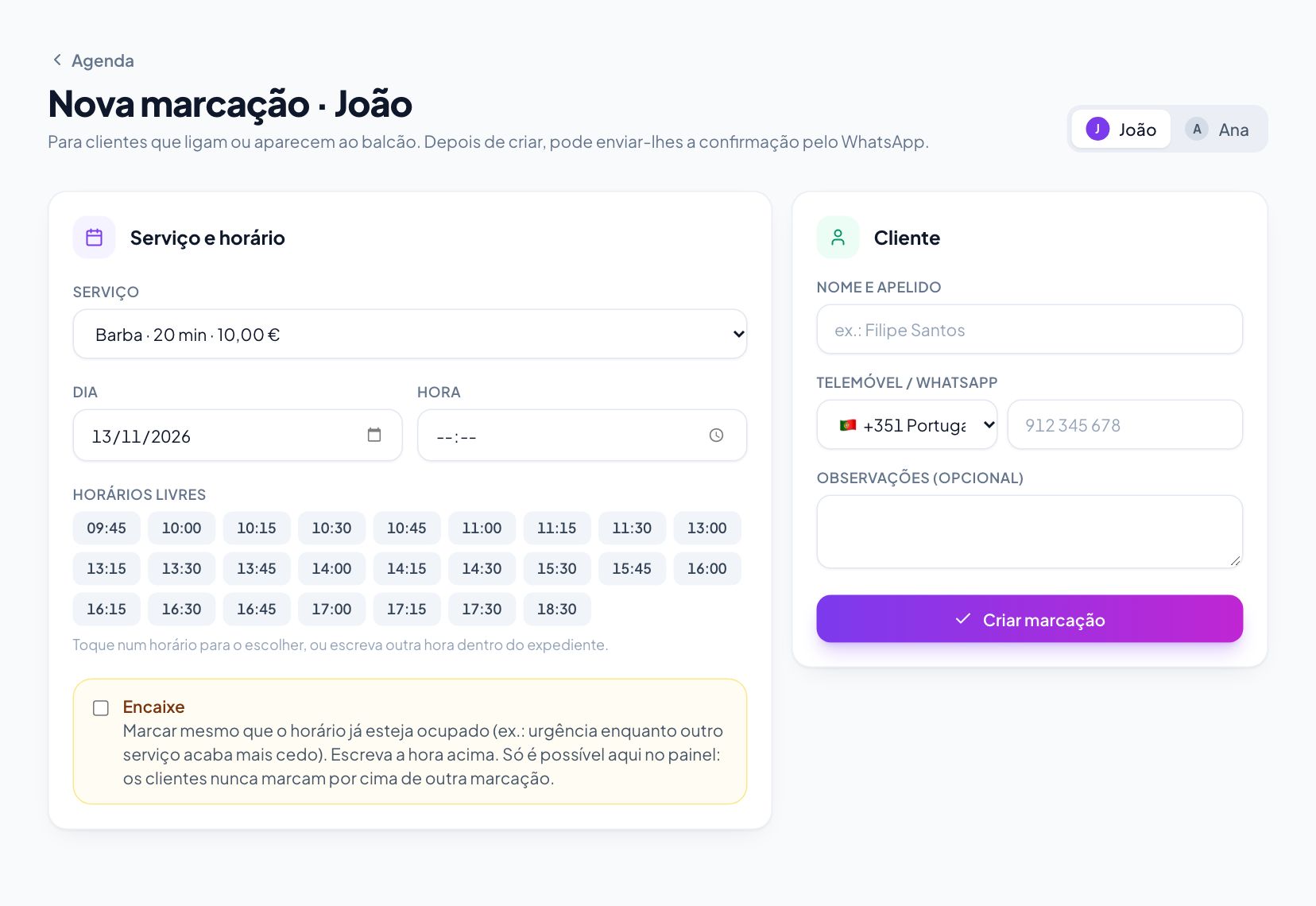
- Na Agenda, carregue em Nova.
- Escolha o serviço e o dia. Aparecem os horários livres: toque num.
- Escreva o nome e o telemóvel do cliente e carregue em Criar marcação.
- No fim, use Enviar confirmação para mandar os detalhes ao cliente pelo WhatsApp.
Encaixe: precisa de pôr alguém num horário já ocupado (uma urgência, por exemplo)? Marque a caixa Encaixe e escreva a hora. Só é possível no painel; os clientes nunca conseguem marcar por cima de outra pessoa.
4 · Avisos
Saiba de cada marcação nova, no telemóvel.
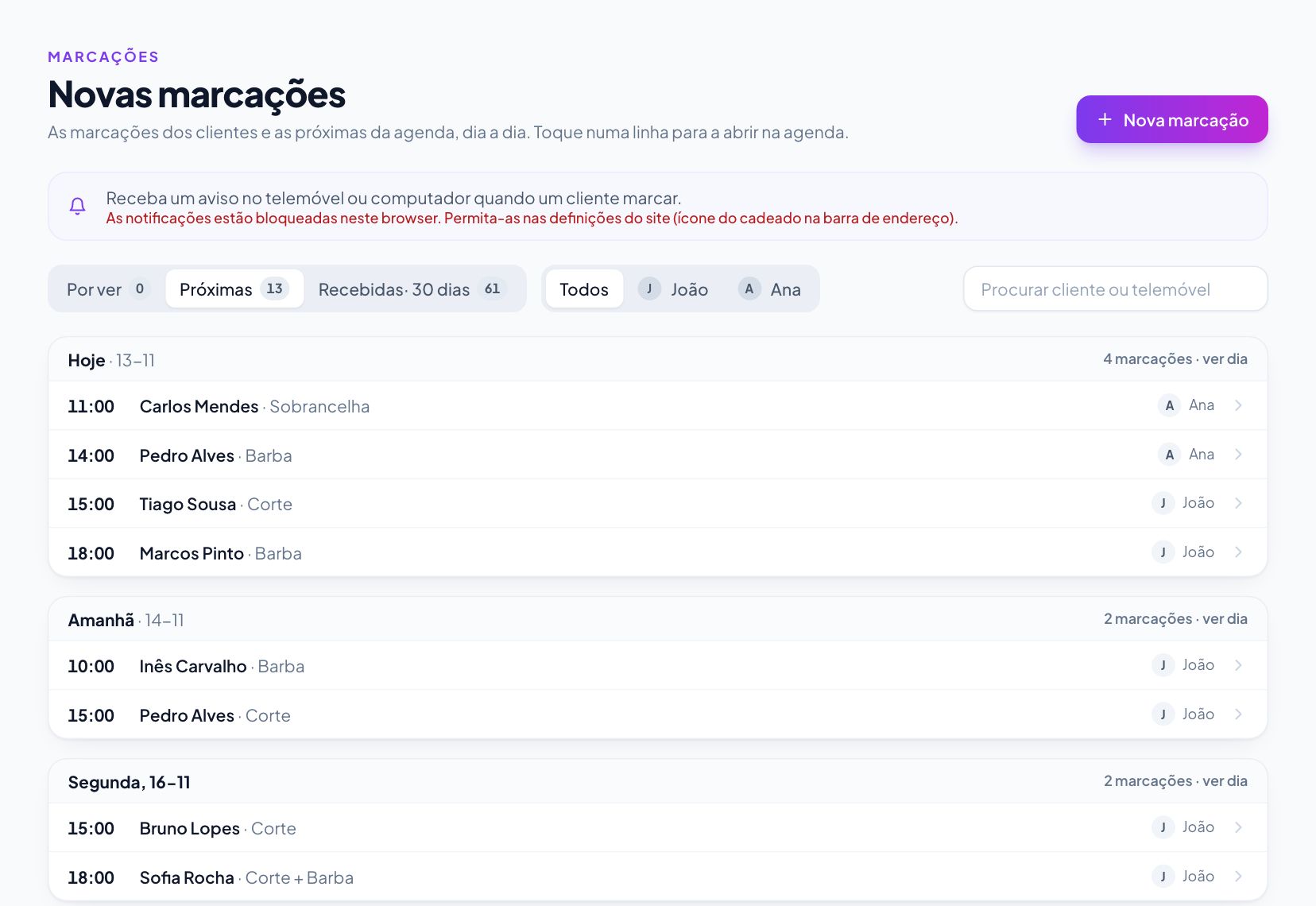
Em Novas marcações vê tudo o que os clientes marcaram online, por dia. O número ao lado do menu diz quantas ainda não viu.
Para receber um aviso no telemóvel sempre que entra uma marcação, ative as notificações em cada aparelho que usa:
Android e computador
- Entre no painel no Chrome e abra Novas marcações.
- Carregue em Ativar neste dispositivo e aceite as notificações.
- Carregue em Enviar teste para confirmar que chega.
iPhone e iPad
- Abra o painel no Safari.
- Toque em Partilhar (o quadrado com a seta) e depois em Adicionar ao ecrã principal.
- Abra o MB Management pelo novo ícone, vá a Novas marcações e carregue em Ativar neste dispositivo.
5 · Dinheiro
Financeiro e contabilista.
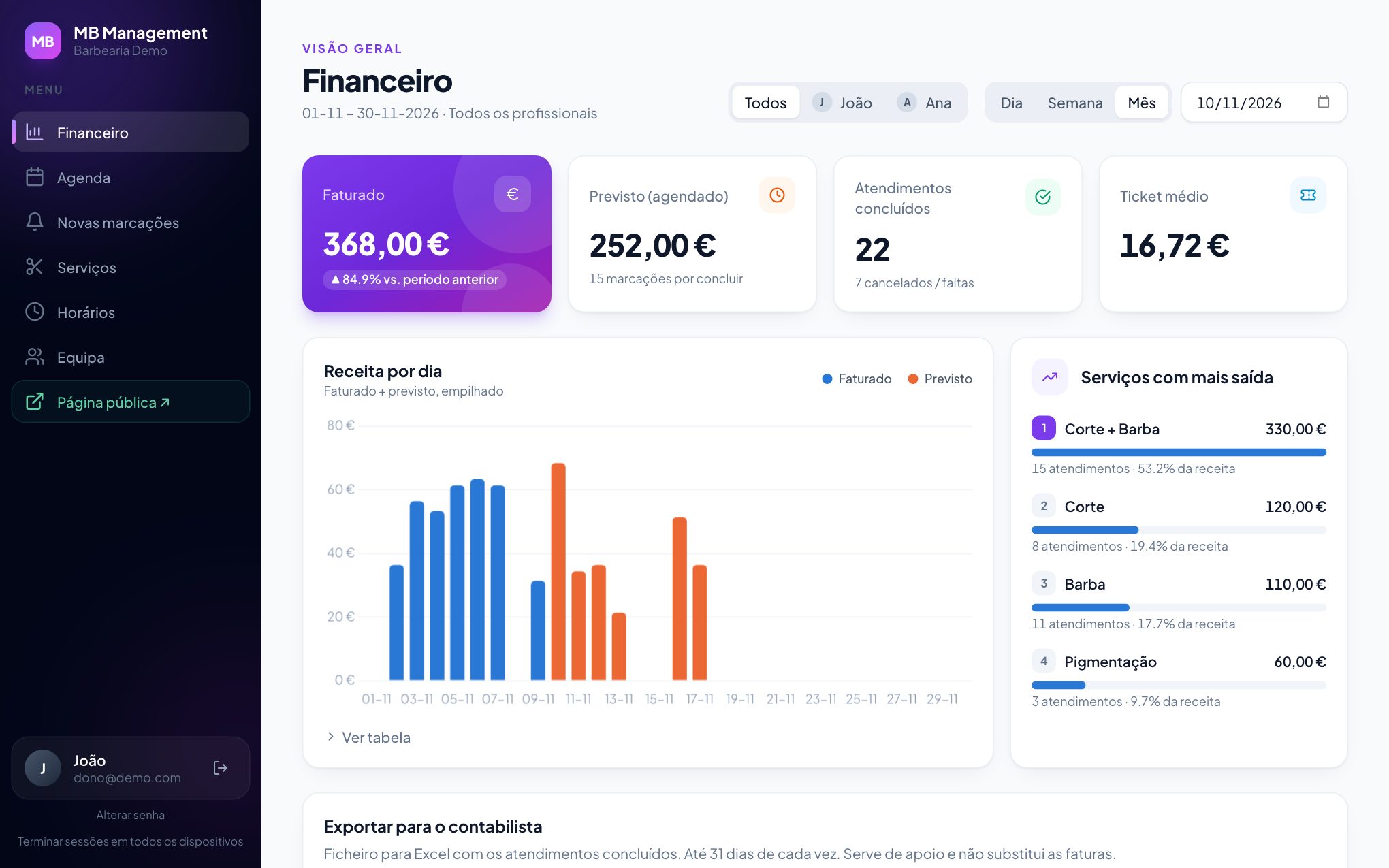
- Faturado: o que já entrou (marcações concluídas).
- Previsto: o que está marcado e ainda vai entrar.
- Escolha ver por dia, semana ou mês, de toda a equipa ou de cada profissional.
- Vê também os serviços com mais saída e, se tiver comissões, quanto é de cada profissional e quanto fica para a casa.
Para o contabilista: no fundo do Financeiro, em Exportar para o contabilista, escolha as datas e carregue em Exportar. Sai um ficheiro de Excel com os atendimentos concluídos.
6 · Conta
A sua conta e pagamentos.
Pagar a assinatura
Perto da data de renovação aparece um aviso no topo do painel. Carregue em Pagar agora e pague por cartão, MB WAY ou Multibanco.
Alterar a senha
No menu (no telemóvel, deslize o menu para o lado), carregue em Alterar senha.
Perdeu o telemóvel?
Carregue em Terminar sessões em todos os dispositivos e mude a senha. Ninguém fica com acesso.
Indique e ganhe
No fundo do Financeiro está o seu código de indicação. Quando outro negócio o usar e pagar, você ganha um desconto.
7 · Dúvidas
Dúvidas frequentes.
O cliente precisa de criar conta ou instalar alguma coisa?
Não. Abre o seu link, escolhe o horário, escreve o nome e o telemóvel e está feito.
Os lembretes são enviados sozinhos?
Não. O botão Lembrete abre o WhatsApp com a mensagem pronta e é você que carrega em enviar. Assim a mensagem sai do seu número, que o cliente já conhece.
Um cliente quer desmarcar. Como faço?
O cliente fala consigo (WhatsApp ou telefone) e você carrega em Cancelar na Agenda. O horário fica logo livre.
Com quanta antecedência os clientes podem marcar?
Até cerca de 4 meses à frente e, no mínimo, 30 minutos antes da hora.
Posso ter mais de 2 profissionais?
Cada assinatura tem até 2 profissionais ativos. Tem uma equipa maior ou várias lojas? Fale connosco e preparamos uma proposta.
Não recebo os avisos no telemóvel.
Confirme que ativou as notificações nesse aparelho (ponto 4) e que carregou em Enviar teste. No iPhone, o painel tem de estar aberto pelo ícone do ecrã principal. Veja também se o modo "Não incomodar" está desligado.
Esqueci-me da senha.
Fale connosco pelo WhatsApp. Enviamos-lhe um link para criar uma senha nova.
Ainda com dúvidas?
Envie-nos uma mensagem. Respondemos depressa e, se for preciso, ajudamos a configurar consigo.